Domain 1a-outdoor.de kaufen?
Wir ziehen mit dem Projekt
1a-outdoor.de um.
Sind Sie am Kauf der Domain
1a-outdoor.de interessiert?
domain@kv-gmbh.de · 0541-91531010
Domain 1a-outdoor.de kaufen?
Kann der TP-Link TL-WR841N als Access Point genutzt werden?
Ja, der TP-Link TL-WR841N kann als Access Point genutzt werden. Dazu muss er jedoch in den Access Point-Modus umgeschaltet werden. Dies kann in den Einstellungen des Routers vorgenommen werden. Sobald der Access Point-Modus aktiviert ist, kann der Router an ein bestehendes Netzwerk angeschlossen werden, um drahtlose Verbindungen bereitzustellen. **
Warum funktioniert die Fritzbox Powerline mit dem TP-Link Access Point nicht?
Es könnte verschiedene Gründe geben, warum die Fritzbox Powerline nicht mit dem TP-Link Access Point funktioniert. Möglicherweise sind die beiden Geräte nicht kompatibel oder es gibt Konflikte in den Einstellungen. Es ist auch möglich, dass es ein Problem mit der Verbindung oder der Signalstärke gibt. Es wäre ratsam, die Bedienungsanleitungen beider Geräte zu überprüfen und gegebenenfalls den Kundendienst der Hersteller zu kontaktieren, um das Problem zu lösen. **

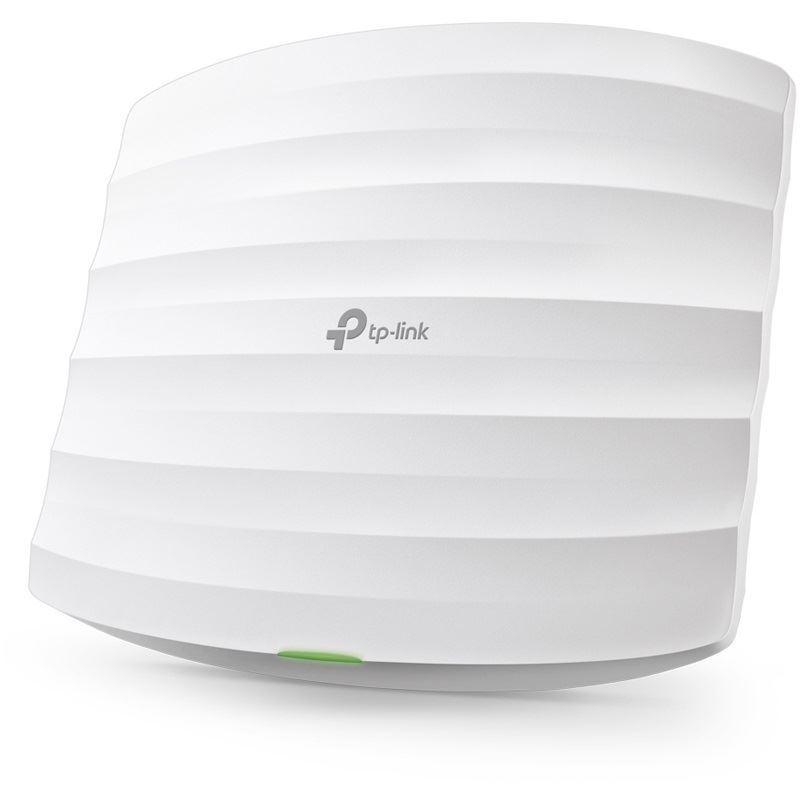
Ähnliche Suchbegriffe für TP-Link-Eap115-Access-Point
Top-Angebote
Produkte zum Begriff TP-Link-Eap115-Access-Point:
-
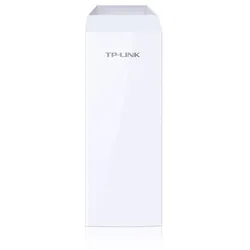
TP-Link EAP110-Outdoor, Access PointKostenlose Verwaltungssoftware für die zentrale Verwaltung von Hunderten von EAPs. Entwickelt für WLAN-Anwendungen im Freien. WLAN mit bis zu 300 Mbit/s und 2x2 MIMO. Hohe Sendeleistung und empfindliche Antennen für die bestmögliche Abdeckung. Robustes, wetterfestes Gehäuse. Unterstützt passives PoE für eine einfache, kostengünstige Installation ohne Verlegung neuer Kabel. Captive Portal für sichere Zugangskontrolle und einfache Gastauthentifizierung. Mit ihrer hohen Sendeleistung und zwei hochgewinnten omnidirektionalen Antennen bietet die EAP110 Aussenantenne eine gute WLAN-Abdeckung im Freien in einem Radius von bis zu 200 Metern.56,88 €*Versand: 0,00 €Sichere Weiterleitung zum Anbieter
-
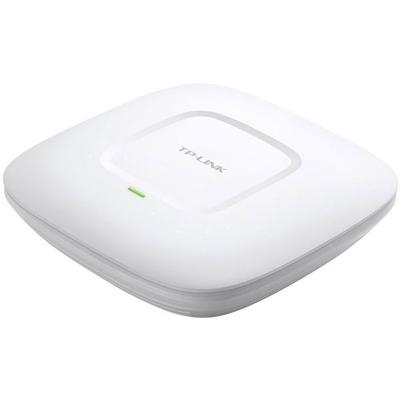
TP-LINK EAP115 EAP115 WLAN Access-Point 300 MBit/s 2.4 GHzDie Skalierbare Business Wlan-lösung Zum Kleineren Preis Mit Dem Auranet Eap115 Bauen Sie Einfach Und Unkompliziert Ein Skalierbares Wlan Business-netzwerk Auf. Die Verwaltung Ist Dabei So Einfach Und Kostengünstig Wie Nie Zuvor. Zentrales...44,99 €*Versand: 0,00 €Sichere Weiterleitung zum Anbieter
-
TP-LINK Access Point EAP610-Outdoor EAP610Outdoor tp (EAP610-OUTDOOR)Produktbeschreibung: TP-Link Omada EAP610-Outdoor - Accesspoint - Wi-Fi 6 - Cloud-verwaltet, Gerätetyp: Accesspoint, Formfaktor: Wand- / Pfostenmontage möglich - außen, innen, Data Link Protocol: IEEE 802.11b, IEEE 802.11a, IEEE 802.11g, IEEE 802.11n, IEEE 802.11ac, 802.11ax, Frequenzband: 2,4 GHz, 5 GHz, Leistung: Maximale Datenrate (2,4 GHz): 574 Mbps Maximale Datenrate (5 GHz): 1201 Mbps, Kapazität: Maximale Anzahl konfigurierter SSIDs: 16, Zubehör im Lieferumfang: Stangen-/Wandhalterungs-Kit, passiver PoE-Adapter, wasserdichte Kits, wasserdichte Antenne, Power Over Ethernet (PoE)-Unterstützung: PoE+, Abmessungen (Breite x Tiefe x Höhe): 28,04 cm x 10,65 cm x 5,68 cm174,09 €*Versand: 0,00 €Sichere Weiterleitung zum Anbieter
-
Wie richte ich einen TP-Link als Access Point für WLAN ein?
Um einen TP-Link als Access Point für WLAN einzurichten, müssen Sie zuerst sicherstellen, dass der TP-Link mit einem Ethernet-Kabel mit Ihrem Router verbunden ist. Dann müssen Sie die IP-Adresse des TP-Link ändern, um Konflikte mit dem Hauptrouter zu vermeiden. Schließlich müssen Sie das WLAN-Netzwerk auf dem TP-Link konfigurieren, indem Sie einen eindeutigen SSID-Namen und ein Passwort festlegen. **
-
Wie richte ich den Vodafone Station Access Point TP-Link WLAN ein?
Um den Vodafone Station Access Point TP-Link WLAN einzurichten, verbinde zuerst den Access Point mit der Vodafone Station über ein Ethernet-Kabel. Öffne dann einen Webbrowser und gebe die IP-Adresse des Access Points in die Adressleiste ein. Melde dich mit den Standard-Anmeldeinformationen an (normalerweise "admin" für Benutzername und Passwort) und folge den Anweisungen im Konfigurationsmenü, um das WLAN einzurichten. **
-
Wie kann ich den TP-Link TL-WR841N als Wireless Access Point verwenden?
Um den TP-Link TL-WR841N als Wireless Access Point zu verwenden, musst du ihn zunächst über ein Ethernet-Kabel mit deinem Hauptrouter verbinden. Dann musst du die IP-Adresse des TP-Link Routers ändern, um Konflikte zu vermeiden. Schließlich musst du das WLAN des TP-Link Routers konfigurieren und sicherstellen, dass es den gleichen Netzwerknamen (SSID) und das gleiche Passwort wie dein Hauptrouter hat. **
-
Wie kann ich den TP-Link Access Point Router ohne einen PC einrichten?
Um den TP-Link Access Point Router ohne einen PC einzurichten, kannst du die TP-Link Tether App auf dein Smartphone oder Tablet herunterladen. Mit dieser App kannst du den Router konfigurieren und die Einstellungen vornehmen, ohne einen PC zu benötigen. Du musst einfach nur die App öffnen, den Anweisungen folgen und den Router mit deinem mobilen Gerät verbinden. **


Kann ich die Fritzbox als Access Point für einen TP-Link Router verwenden?
Ja, es ist möglich, die Fritzbox als Access Point für einen TP-Link Router zu verwenden. Dazu muss die Fritzbox in den Access Point Modus umgeschaltet werden und mit dem TP-Link Router über ein Ethernet-Kabel verbunden werden. Die WLAN-Funktion des TP-Link Routers kann dann deaktiviert werden, um Konflikte zu vermeiden. **
Wie verbinde ich den TP-Link Archer V6 als Access Point mit einer Fritzbox?
Um den TP-Link Archer V6 als Access Point mit einer Fritzbox zu verbinden, müssen Sie zunächst sicherstellen, dass beide Geräte eingeschaltet sind und über ein Ethernet-Kabel verbunden sind. Gehen Sie dann in die Einstellungen der Fritzbox und aktivieren Sie den Access Point Modus. Geben Sie die IP-Adresse des TP-Link Routers ein und konfigurieren Sie die WLAN-Einstellungen entsprechend. Speichern Sie die Einstellungen und der TP-Link Archer V6 sollte nun als Access Point mit der Fritzbox verbunden sein. **
Top-Angebote
Produkte zum Begriff TP-Link-Eap115-Access-Point:
-
TP-Link Eap115, Access PointDie skalierbare Business-WLAN-Lösung zum kleineren Preis. Mit dem Auranet EAP115 bauen Sie einfach und unkompliziert ein skalierbares WLAN-Business-Netzwerk auf. Die Verwaltung ist dabei so einfach und kostengünstig wie nie zuvor. Zentrales Management für einfache, kostengünstige Netzwerkverwaltung. Die Auranet Accesspoints bieten die Möglichkeit, kostengünstig und schnell ein zentrales Netzwerkmanagement-System aufzusetzen. EAP-Controller-Software für zentrales Management. Die kostenlose Management-Software agiert wie ein Access Controller und erlaubt die Steuerung von mehreren Hundert Accesspoints. Aufgaben wie Konfiguration, Firmware-Updates und Echtzeitüberwachung der WLAN-Geräte im Netzwerk können dadurch nicht nur lokal, sondern auch per Remote-Zugang leicht erledigt werden. Praktische Clustering-Funktion. Die Clustering-Funktion erlaubt die Zusammenfassung von bis zu 24 EAP115 zu einer Einheit. So wird die Verwaltung der Accesspoints so einfach wie die eines einzelnen Routers: Der Administrator muss die WLAN-Einstellungen nur an einem definierten Master-EAP abändern, damit sie von allen anderen EAPs übernommen werden. Sichere Authentifizierung von Gastnutzern. Mit dem praktischen Captive Portal können die Gast-WLAN-Einstellungen einfach und unkompliziert an spezifische Anforderungen angepasst werden. Das intelligente Nutzer-Authentifizierungssystem gewährleistet dabei die Sicherheit des firmeneigenen Netzwerks und verhindert den Zugriff nicht autorisierter Personen auf sensible Daten. Einfache und flexible Platzierung. Mit dem kompakten Gehäuse zur Decken- und Wandmontage kann der Accesspoint kinderleicht installiert werden. Die PoE-Unterstützung ermöglicht eine flexible Platzierung auch in schwer zugänglichen Bereichen, in denen viele Kabel stören würden. Geeignet für Multi-User-Umgebungen. Der Auranet EAP115 stellt eine flexible, einfach zu installierende und zu verwaltende Business-Class-WLAN-Lösung mit anspruchsvoller Sicherheitstechnik dar.32,85 €*Versand: 0,00 €Sichere Weiterleitung zum Anbieter
-
TP-Link EAP110-Outdoor, Access PointKostenlose Verwaltungssoftware für die zentrale Verwaltung von Hunderten von EAPs. Entwickelt für WLAN-Anwendungen im Freien. WLAN mit bis zu 300 Mbit/s und 2x2 MIMO. Hohe Sendeleistung und empfindliche Antennen für die bestmögliche Abdeckung. Robustes, wetterfestes Gehäuse. Unterstützt passives PoE für eine einfache, kostengünstige Installation ohne Verlegung neuer Kabel. Captive Portal für sichere Zugangskontrolle und einfache Gastauthentifizierung. Mit ihrer hohen Sendeleistung und zwei hochgewinnten omnidirektionalen Antennen bietet die EAP110 Aussenantenne eine gute WLAN-Abdeckung im Freien in einem Radius von bis zu 200 Metern.56,88 €*Versand: 0,00 €Sichere Weiterleitung zum Anbieter
-
TP-LINK EAP115 EAP115 WLAN Access-Point 300 MBit/s 2.4 GHzDie Skalierbare Business Wlan-lösung Zum Kleineren Preis Mit Dem Auranet Eap115 Bauen Sie Einfach Und Unkompliziert Ein Skalierbares Wlan Business-netzwerk Auf. Die Verwaltung Ist Dabei So Einfach Und Kostengünstig Wie Nie Zuvor. Zentrales...44,99 €*Versand: 0,00 €Sichere Weiterleitung zum Anbieter
-
Kann der TP-Link TL-WR841N als Access Point genutzt werden?
Ja, der TP-Link TL-WR841N kann als Access Point genutzt werden. Dazu muss er jedoch in den Access Point-Modus umgeschaltet werden. Dies kann in den Einstellungen des Routers vorgenommen werden. Sobald der Access Point-Modus aktiviert ist, kann der Router an ein bestehendes Netzwerk angeschlossen werden, um drahtlose Verbindungen bereitzustellen. **
-
Warum funktioniert die Fritzbox Powerline mit dem TP-Link Access Point nicht?
Es könnte verschiedene Gründe geben, warum die Fritzbox Powerline nicht mit dem TP-Link Access Point funktioniert. Möglicherweise sind die beiden Geräte nicht kompatibel oder es gibt Konflikte in den Einstellungen. Es ist auch möglich, dass es ein Problem mit der Verbindung oder der Signalstärke gibt. Es wäre ratsam, die Bedienungsanleitungen beider Geräte zu überprüfen und gegebenenfalls den Kundendienst der Hersteller zu kontaktieren, um das Problem zu lösen. **
-
Wie richte ich einen TP-Link als Access Point für WLAN ein?
Um einen TP-Link als Access Point für WLAN einzurichten, müssen Sie zuerst sicherstellen, dass der TP-Link mit einem Ethernet-Kabel mit Ihrem Router verbunden ist. Dann müssen Sie die IP-Adresse des TP-Link ändern, um Konflikte mit dem Hauptrouter zu vermeiden. Schließlich müssen Sie das WLAN-Netzwerk auf dem TP-Link konfigurieren, indem Sie einen eindeutigen SSID-Namen und ein Passwort festlegen. **
-
Wie richte ich den Vodafone Station Access Point TP-Link WLAN ein?
Um den Vodafone Station Access Point TP-Link WLAN einzurichten, verbinde zuerst den Access Point mit der Vodafone Station über ein Ethernet-Kabel. Öffne dann einen Webbrowser und gebe die IP-Adresse des Access Points in die Adressleiste ein. Melde dich mit den Standard-Anmeldeinformationen an (normalerweise "admin" für Benutzername und Passwort) und folge den Anweisungen im Konfigurationsmenü, um das WLAN einzurichten. **
Ähnliche Suchbegriffe für TP-Link-Eap115-Access-Point
-
TP-LINK Access Point EAP610-Outdoor EAP610Outdoor tp (EAP610-OUTDOOR)Produktbeschreibung: TP-Link Omada EAP610-Outdoor - Accesspoint - Wi-Fi 6 - Cloud-verwaltet, Gerätetyp: Accesspoint, Formfaktor: Wand- / Pfostenmontage möglich - außen, innen, Data Link Protocol: IEEE 802.11b, IEEE 802.11a, IEEE 802.11g, IEEE 802.11n, IEEE 802.11ac, 802.11ax, Frequenzband: 2,4 GHz, 5 GHz, Leistung: Maximale Datenrate (2,4 GHz): 574 Mbps Maximale Datenrate (5 GHz): 1201 Mbps, Kapazität: Maximale Anzahl konfigurierter SSIDs: 16, Zubehör im Lieferumfang: Stangen-/Wandhalterungs-Kit, passiver PoE-Adapter, wasserdichte Kits, wasserdichte Antenne, Power Over Ethernet (PoE)-Unterstützung: PoE+, Abmessungen (Breite x Tiefe x Höhe): 28,04 cm x 10,65 cm x 5,68 cm174,09 €*Versand: 0,00 €Sichere Weiterleitung zum Anbieter
-
Helfrich, Verena: Outdoor-Abenteuer mit HundOutdoor-Abenteuer mit Hund , Geländespiele, Geocaching, Krimiwanderungen & Co. , Wasserpumpen > Motorkühlung , Erscheinungsjahr: 201905, Produktform: Kartoniert, Autoren: Helfrich, Verena, Seitenzahl/Blattzahl: 142, Keyword: Abenteuer mit Hund; Abwechslung für den Hund; Achtsamkeitsübung für den Hund; Aktiv mit dem Hund; Aktivitäten beim Spaziergang; Aktivitäten mit Hund; Aufmerksamkeitsspiele mit Hund; Campen mit Hund; Dogtrekking; Entspannung mit Hund; Fotosafari mit Hund; Geländespiele mit Hund; Geocaching mit Hund; Hindernisläufe mit Hund; Krimiwanderung mit Hund; Letterboxing mit Hund; Nasenarbeit; Outdoor-Abenteuer mit Hund starten; Stand Up Paddeling mit Hund; Wander-Abenteuer mit Hund; Wandern mit Hund; aktiv sein mit Hund; draußen mit Hund; entspannen mit Hund; im Urlaub mit Hund; mit Hund unterwegs, Fachschema: Hund / Aufzucht, Erziehung, Pflege, Warengruppe: HC/Tiere/Jagen/Angeln, Fachkategorie: Hundeerziehung, Hundetraining, Thema: Orientieren, Text Sprache: ger, UNSPSC: 49019900, Warenverzeichnis für die Außenhandelsstatistik: 49019900, Verlag: Müller Rüschlikon, Verlag: Müller Rüschlikon, Verlag: Müller Rüschlikon, Länge: 238, Breite: 169, Höhe: 12, Gewicht: 419, Produktform: Kartoniert, Genre: Sachbuch/Ratgeber, Genre: Sachbuch/Ratgeber, Herkunftsland: DEUTSCHLAND (DE), Katalog: deutschsprachige Titel, Katalog: Gesamtkatalog, Katalog: Lagerartikel, Book on Demand, ausgew. Medienartikel, Relevanz: 0002, Tendenz: 0, Unterkatalog: AK, Unterkatalog: Bücher, Unterkatalog: Hardcover, Unterkatalog: Lagerartikel,19,95 €*Versand: 0,00 €Sichere Weiterleitung zum Anbieter
-
Outdoor-Jungschar. Das Abenteuer beginnt vor deiner Haustür!Outdoor-Jungschar. Das Abenteuer beginnt vor deiner Haustür! , Das Abenteuer beginnt vor der Haustür! Draußen in der Outdoor-Jungschar wartet ein vielfältiges, naturbezogenes, erlebnis- und beziehungsorientiertes Programm auf Kinder von 8 bis 13 Jahren. Draußen will das Leben entdeckt und ausprobiert werden. Dort entstehen Gespräche über den Glauben wie von selbst. Die Outdoor-Jungschar bietet die Chance, neue Kinder und Mitarbeitende zu erreichen, aber auch neue Wege im Programm zu gehen. Sie zielt deshalb darauf ab, etwas Neues zu starten. Gleichzeitig ist sie für alle geeignet, die sich für ihr bestehendes Angebot neue Impulse und mehr Abenteuer wünschen. Hier werden Inhalt und Erlebnis aktiv miteinander verknüpft: - Der kompakte Grundlagen-Teil stellt die Basics vor und führt Schritt für Schritt durch den Start einer Outdoor-Jungschar. - Die 12 fertigen Einheiten für ein ganzes Jahr ermöglichen einen leichten Einstieg. Nach Beschreibung, Ablauf und Materialliste folgen Warm-up, Aktion und inhaltlicher Impuls. Optional stehen zahlreiche Rezepte und Bauprojekte als Ergänzung zur Verfügung. Mehr Outdoor in der Jungschar bietet viel Potenzial. Heute vielleicht mehr als je zuvor. Deshalb finden in diesem Buch alle praktisches Wissen und erlebte Ideen, die Draußen als Ort unendlicher Möglichkeiten gemeinsam mit Kindern entdecken wollen. Das Abenteuer vor der Haustür kann beginnen! , Wind- & Regenabweiser > Karosserie & Exterieur Styling , Erscheinungsjahr: 20240829, Produktform: Kartoniert, Redaktion: Uzelmaier, Manuel, Seitenzahl/Blattzahl: 160, Abbildungen: durchgehend farbig durchgehend Fotos, Themenüberschrift: RELIGION / Christian Ministry / Children, Keyword: Alltagsglaube; Andacht; Arbeit mit Kindern; Beziehungsarbeit; Erlebnis; Erlebnispädagogik; Freizeit; Gottesdienst; Jungschar; Kindergottesdienst; Lagerfeuer; Naturerlebnis; Outdoor-Aktivität; Persönlichkeitsentwicklung; Schöpfung; Selbstwert, Fachschema: Christentum / Glaube, Bekenntnis~Abendgebet~Gebet~Gemeindearbeit (kirchlich) / Kinderkreise / Jugendarbeit~Gottesdienst / Liturgie~Liturgie~Pontifikale~Religionsunterricht~Theologie, Fachkategorie: Christliches Leben und christliche Praxis~Theologie~Religöse Glaubenssätze~Kinder/Jugendliche: Allgemeine Interessen: Camping und aktive Outdoor-Aktivitäten~Predigten und Liturgie~Religiöse Gemeinschaften und Mönchstum~Priestertum, Interesse Alter: In Bezug auf Neun- bis Zwölfjährige~Bezug zu Christen und christlichen Gruppen, Warengruppe: HC/Praktische Theologie, Fachkategorie: Religiöse Unterweisung, Religionsunterricht, UNSPSC: 49019900, Warenverzeichnis für die Außenhandelsstatistik: 49019900, Verlag: Praxisverlag buch+musik, Verlag: Praxisverlag buch+musik, Verlag: Praxisverlag buch+musik bm gGmbH, Produktverfügbarkeit: 02, Länge: 230, Breite: 165, Höhe: 15, Gewicht: 398, Produktform: Kartoniert, Genre: Geisteswissenschaften/Kunst/Musik, Genre: Geisteswissenschaften/Kunst/Musik,21,00 €*Versand: 0,00 €Sichere Weiterleitung zum Anbieter
-
Wie kann ich den TP-Link TL-WR841N als Wireless Access Point verwenden?
Um den TP-Link TL-WR841N als Wireless Access Point zu verwenden, musst du ihn zunächst über ein Ethernet-Kabel mit deinem Hauptrouter verbinden. Dann musst du die IP-Adresse des TP-Link Routers ändern, um Konflikte zu vermeiden. Schließlich musst du das WLAN des TP-Link Routers konfigurieren und sicherstellen, dass es den gleichen Netzwerknamen (SSID) und das gleiche Passwort wie dein Hauptrouter hat. **
-
Wie kann ich den TP-Link Access Point Router ohne einen PC einrichten?
Um den TP-Link Access Point Router ohne einen PC einzurichten, kannst du die TP-Link Tether App auf dein Smartphone oder Tablet herunterladen. Mit dieser App kannst du den Router konfigurieren und die Einstellungen vornehmen, ohne einen PC zu benötigen. Du musst einfach nur die App öffnen, den Anweisungen folgen und den Router mit deinem mobilen Gerät verbinden. **
-
Kann ich die Fritzbox als Access Point für einen TP-Link Router verwenden?
Ja, es ist möglich, die Fritzbox als Access Point für einen TP-Link Router zu verwenden. Dazu muss die Fritzbox in den Access Point Modus umgeschaltet werden und mit dem TP-Link Router über ein Ethernet-Kabel verbunden werden. Die WLAN-Funktion des TP-Link Routers kann dann deaktiviert werden, um Konflikte zu vermeiden. **
-
Wie verbinde ich den TP-Link Archer V6 als Access Point mit einer Fritzbox?
Um den TP-Link Archer V6 als Access Point mit einer Fritzbox zu verbinden, müssen Sie zunächst sicherstellen, dass beide Geräte eingeschaltet sind und über ein Ethernet-Kabel verbunden sind. Gehen Sie dann in die Einstellungen der Fritzbox und aktivieren Sie den Access Point Modus. Geben Sie die IP-Adresse des TP-Link Routers ein und konfigurieren Sie die WLAN-Einstellungen entsprechend. Speichern Sie die Einstellungen und der TP-Link Archer V6 sollte nun als Access Point mit der Fritzbox verbunden sein. **
* Alle Preise verstehen sich inklusive der gesetzlichen Mehrwertsteuer und ggf. zuzüglich Versandkosten. Die Angebotsinformationen basieren auf den Angaben des jeweiligen Shops und werden über automatisierte Prozesse aktualisiert. Eine Aktualisierung in Echtzeit findet nicht statt, so dass es im Einzelfall zu Abweichungen kommen kann. ** Hinweis: Teile dieses Inhalts wurden von KI erstellt.